Каналы
|
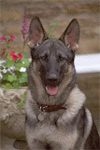
1. Создаем новое изображение и помещаем туда фотографию, которую будем
редактировать. |
|
2. Итак создаем выделение:
- Для начала немного подправим изображение (Фильтры/ Художест/ Мазалка
с параметрами: Размеры - 1, Отсрота - 1, Тип кисти
- простая);
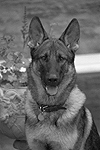
- Затем (Изображение/ Режим/ Ч-Б); |
|
- Выделяем (Выделить/ Все) и копируем (Правка/ Копировать);
- Теперь создаем новый канал Для этого переходим в закладку (Каналы),
находим и жмем Новый канал;
- Делаем (Правка/ Вставить);
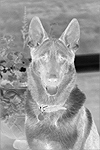
- Последнее: делаем изображение негативным (Изображение/ Настройка/
Перевернуть). Все. Выделение готово. Теперь будем с ним манипулировать. |
|
3. Начнем с того, что переключимся на RGB канал и перейдем в закладку
(Слои).
4. Теперь попробуем что-нибудь сотворить:
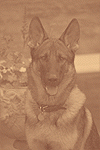
- Выделяем (Выделить/ Все), заливаем (Правка/ Залить) бежевым цветом
(R - 240 G - 200 B - 150);
- Загружаем выделение (Выделить/ Загрузить выделение) (Альфа 1);
- Заливаем (Правка/ Залить) коричневым цветом (R - 130 G - 80 B - 60).
Все. |
|
5. А можно и немного намудрить:
- Выделяем (Выделить/ Все), заливаем (Правка/ Залить) черным цветом (R - 0 G - 0
B - 0);
- Делаем первый окрас: загружаем выделение (Выделить/ Загрузить
выделение) (Альфа 1), немного преобразуем выделение (Выделить/ Перо)
(10 пикселей) и наконец зальем (Правка/ Залить) желтым цветом (R - 255 G - 255 B -
0);
- Второй: загружаем выделение (Выделить/ Загрузить выделение) (Альфа 1),
немного преобразуем выделение (Выделить/ Перо) (5 пикселей) и наконец
зальем (Правка/Залить) красным цветом (R - 255 G - 0 B - 0);
- И последний: загружаем выделение (Выделить/ Загрузить выделение)
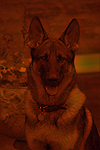
(Альфа 1), заливаем (Правка/ Залить) черным. Все. |
|
Еще где применяются выделения.
|
|
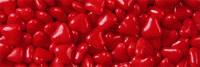
Допустим необходимо свести "на нет" эту фотографию. |
|
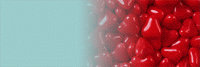
1. Для этого создаем канал, заливаем его инструментом
 от белого к
черному. Загружаем выделение и закрашиваем получившуюся область. от белого к
черному. Загружаем выделение и закрашиваем получившуюся область. |
|
|
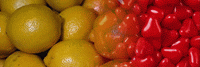
2. Можно также просто удалить (путем обычного Del на клавиатуре)
выделение из рабочего слоя, и получим эффект прозрачности части слоя.
Все. |
 |
|
|



